
Meta Museのできることと無料の範囲、仕事で使う前の3つの確認
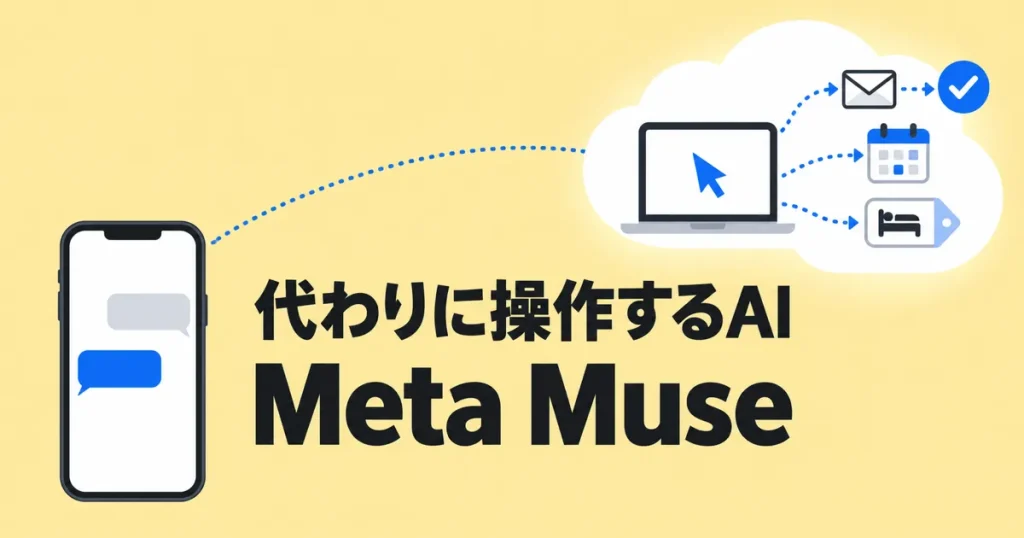
「Muse」という名前をスマホで見かけて、メールや予約まで代わりにやってくれると聞き、気になっていないでしょうか。
仕事のGmailやカレンダーをつないだら、勝手に取引先へメールを送られないか。無料のつもりが、いつの間にか課金されていないか。そんな心配で、登録の手前で止まっている方も多いはずです。
仕事で使う前に確かめる設定は3つだけで、どれも「設定」画面から数手で済みます。
Meta Museとは、ChatGPTのような対話AIと何が違うのか
Meta Museは、Metaが提供するAIエージェント[1]です。質問に文章で答えるだけでなく、メールの送信や予約まで自分で操作して進めます。
日本での提供開始は2026年10月23日(日本時間)。2026年9月に始まった北米に続き、北米以外では日本が最初の提供地域になりました。iPhoneとAndroidのアプリ、ブラウザで開くmuse.aiで使えます(Meta)。北米では、提供開始から1か月で1,000万以上ダウンロードされたと報じられています(Impress Watch)。
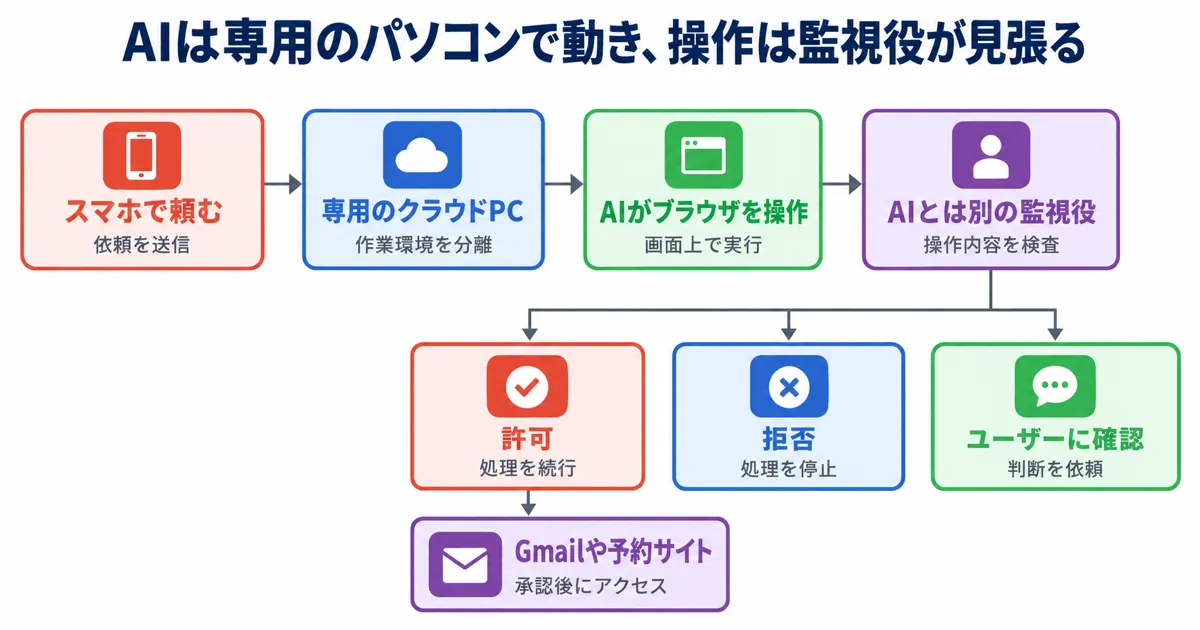
「下書きを作ってくれるAIと、何が違うの?」と思った方もいるでしょう。違いは、手を動かす場所にあります。Meta Museには利用者ごとに専用のクラウド[2]上のコンピュータが割り当てられ、その中でAIがブラウザを操作します(Meta)。自分のスマホとは別に、仕事を頼める机とパソコンをもう1台借りているような形です。
| 比べること | 文章で答える使い方の対話AI | Meta Muse |
|---|---|---|
| できる範囲 | 答えや下書きを返す | 送信・予約・フォーム入力まで進める |
| 人の確認 | 結果を読み、自分で操作する | 操作ごとに「許可」「拒否」「ユーザーに確認」を判定 |
| つないだアプリ | 答えを自分でメールなどに写す | つないだGmailなどを代わりに操作する |
この判定はAIとは別の監視役が行い、AI自身は判定を上書きできません。つまり、Meta Museは答えるだけでなく、代わりに操作まで進めるAIです。
Meta Museでできること、できないこと
代わりに手を動かすAIだと分かると、次に気になるのは「自分の仕事のどこまで任せられるのか?」ではないでしょうか。
メール、予約、フォーム入力を代わりに進める
Meta Museは、メールの送信や旅行の予約を実行し、ブラウザを操作してフォームの入力も代わりに進めます(Meta)。
日本の提供開始時点で連携しているのは、Gmail、Googleカレンダー、Instagram、Stripe[3]、Shopify[4]、Trip.com、Agoda、Klookの8つです。メルカリ、マネーフォワード ME、チケットぴあは、連携を進めていると案内されています。
閉じても作業を続けてくれる
時間のかかる作業は、アプリを閉じたあとも続きます。状況が変わったときや、メール送信・商品購入のように承認が要る場面では通知が届きます。
たとえば外回りの移動中に「来月の出張のホテル、条件に合うものを探しておいて」と頼み、商談のあとに通知を見る。そんな使い方ができます。実行済みの操作と、これから行う予定の操作は、履歴で確かめられます。

人が引き取る場面と、任せられないこと
ログインと支払いは、人が引き取る場面です。Meta MuseのAIはパスワードを見られず、パスワードは利用者が専用の入力画面から入れます(Meta)。支払いでは、店ごとに金額と期間を限った使い捨てのカード番号が発行され、支払いのたびに人の承認が要ります。
| 営業事務の業務 | Museに任せられること | 人が引き取ること |
|---|---|---|
| 取引先へのメール | 下書きと送信 | 送信前の承認(設定による) |
| 予定の調整 | カレンダーの空きの確認 | 候補から日程を決める |
| 出張の手配 | 宿や航空券の検索と予約 | 支払いの承認 |
| 申込フォーム | 項目の入力 | ログインのパスワード入力 |
つまり、手を動かす作業は任せ、承認とパスワードは人が持つという分け方になります。
Meta Museは無料でどこまで使えるのか
任せられる範囲が見えたら、次はお金の話です。「試しているうちに、知らないうちに課金されていたら……」と手が止まっていませんか?
Meta Museの基本機能は無料で使えます。日本での提供開始時点の料金は次のとおりです(PC Watch)。
| プラン | 月額 | 1週間に使える量 |
|---|---|---|
| 無料 | 0円 | 上限あり |
| パワー | 2,799円 | 5億Museトークン[5] |
| マキシマム | 1万3,990円 | 30億Museトークン |
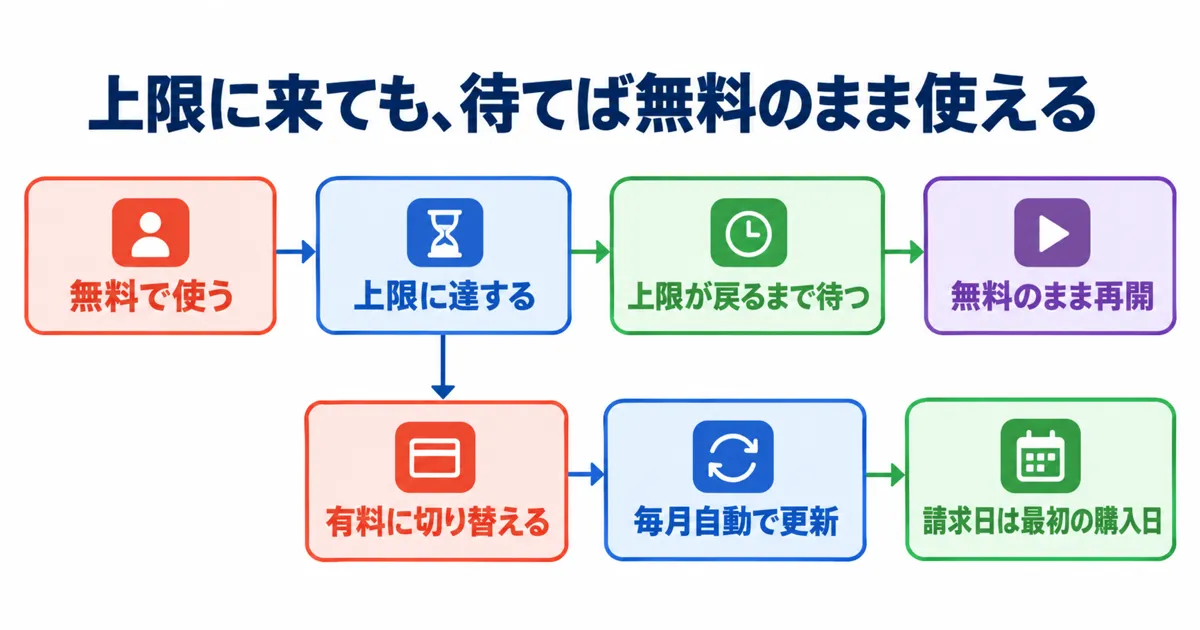
無料の上限がどれだけの量かは、Metaのヘルプでは示されていません。上限に達したときの選択肢は、有料プランに切り替えるか、上限が戻るまで待つかの2つです(Meta)。待つほうを選べば、無料のまま使い続けられます。
有料プランは解約しない限り毎月自動で更新され、請求日は最初に購入した日と同じ日です。まずは無料で動きを確かめ、足りなくなってから有料を考えてください。
Meta Museの使い方、登録から仕事のメールとカレンダーをつなぐまで
無料で試せると分かったら、登録してGmailとカレンダーをつないでみましょう。
登録して、チャットの画面を開く
- iPhoneかAndroidでMuseのアプリを入れるか、ブラウザでmuse.aiを開く
- Metaアカウントでログインする
- 表示された「チャット」タブに、頼みたいことを入力する
GmailとGoogleカレンダーをつなぐ
Gmailなどの操作は、コネクター[6]という連携機能でつないでから行います(Meta)。
- 「設定」を開く
- 「コネクター」を押す
- Gmailの横の「Connect」を押す
- 説明を読んで「次へ」を押す
- Googleのログイン画面で、アカウントにログインして認証する
Googleカレンダーも同じ手順です。チャットで「Gmailをリンクして」と頼んでもつなげます。つなぐと、Museがメールを読む・送る、予定を確かめるといった操作をできるようになります。
最初の依頼を出してみる
最初は、送信の無い依頼で動きを見てください。たとえば次のように頼みます。
「取引先との会食の候補にしたいので、来週の夜で予定が空いている日を3つ出して」
予定を読むだけの依頼なので、取引先に何かが届くことはありません。
仕事で使う前に確かめる、Meta Museの3つの安全設定
つないだあとにMuseがどこで止まり、どう外し、何を学習に使うのか。それを決めるのが、次の3つの設定です。
送信や予約の前に、確認が入る操作を見ておく
承認の設定は「設定」→「アクセス許可」にあります(Meta)。コネクターごとに、次の2つから選べます。
- 「Ask for some actions」[7]:メールの送信のような書き込みと、重要な読み取りの前に確認する
- 「常に確認」:操作のたびに確認する
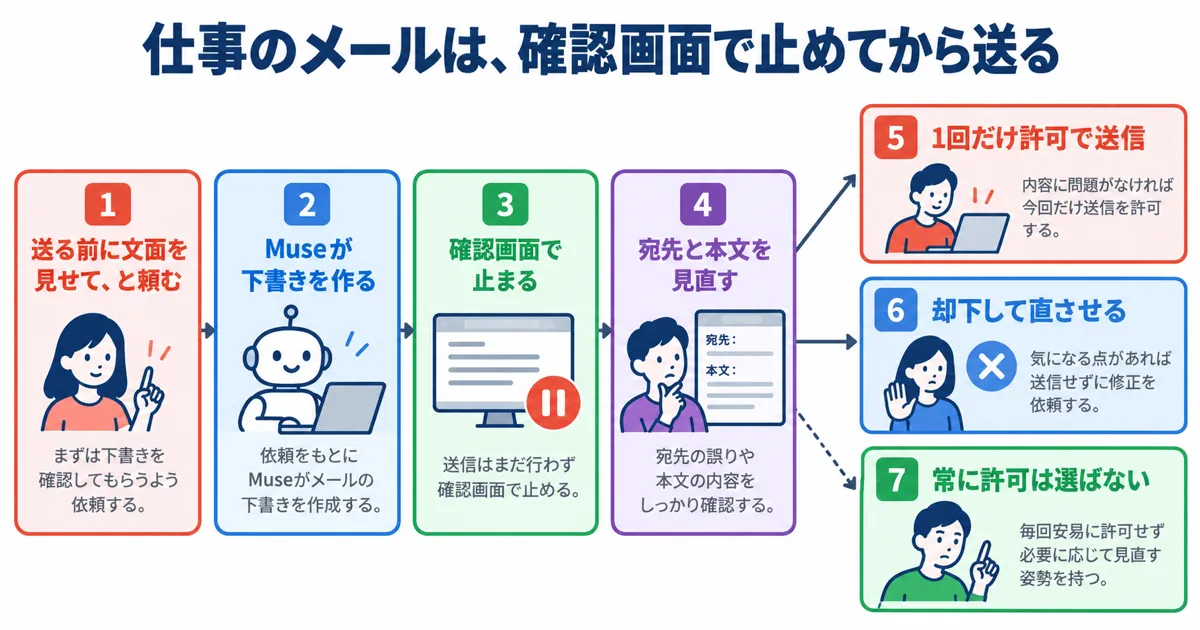
「常に確認」は、入ったばかりの後輩に、何をするにも一度声をかけてもらう頼み方に近い設定です。確認画面には「1回だけ許可」「このタスクを許可」「このサイトを許可」「常に許可」「却下」が並びます。「常に許可」を選ぶと、そのコネクターの同じ種類の操作は、次から確認なしで進みます。
仕事用のGmailは「常に確認」にし、確認画面で「常に許可」を押さないでください。依頼のときにも「送る前に文面を見せて」と一言添えておけば、宛先や本文を見直す機会が増えます。
つないだGmailとカレンダーを外す方法
Muse側では、次の順で外せます(Meta)。
- 「設定」を開く
- 「コネクター」を押す
- 外したいGmailやカレンダーを選び、切断する
切断するとデータのやり取りは止まります。それまでの作業の内容は、Museのメモリー[8]や会話履歴に残ることがあるため、気になるときはMuseに忘れるよう頼んでください。
Googleアカウントの「リンク済みアプリ」のページからも外せます(Google)。
- 「Google アカウントへのアクセス権」から、Museに当たるアプリを選ぶ
- 「詳細を表示」を押す
- 「アクセス権を削除」を押し、「確認」を押す
やり取りを学習に使わせない設定
初めて使うとき、この設定はオンになっています(Meta)。
- 「設定」を開く
- 「データコントロール」を押す
- 「AIモデルの改善にご協力ください」をオフにする
- 「オフにする」を押して確定する
変更は、過去のやり取りにも適用されます。Museとの会話や専用のコンピュータの中のデータは、Metaの広告の仕組みとは共有しないと発表されています(Meta)。
| 確かめること | どこで見るか | 確かめた結果 |
|---|---|---|
| 送信前の確認 | 設定→アクセス許可 | 「常に確認」にした |
| 連携の外し方 | 設定→コネクター | 切断の場所を確かめた |
| 学習に使わせない | 設定→データコントロール | 改善への協力をオフにした |
つまり、この表の3行が埋まれば、上司に「どこで止まり、どう外し、学習に使われないか」を説明できます。
よくある質問(FAQ)
3つの設定が分かっても、登録の前に細かな疑問が残っている方もいるでしょう。
Q. 会社のメールや顧客の情報、自分の判断でMeta Museに預けてもいい?
自分だけで決めず、上司か情報システム担当に、外部のAIサービスを使うときのルールがあるかを聞いてください。ルールがあれば、それに従って使います。
Q. Meta Museはスマホだけで使える?パソコンも要る?
スマホだけで使えます。iPhoneとAndroidのアプリがあり、パソコンからはブラウザでmuse.aiを開けば使えます。作業は専用のクラウド上のコンピュータで進むので、自分のパソコンを付けておく必要はありません。
Q. FacebookやInstagramのアカウントがないと使えない?
なくても使えます。Meta Museに要るのはMetaアカウントで、メールアドレスか電話番号があれば作れます。すでにFacebookかInstagramのアカウントがあれば、それを使うこともできます(Meta)。
Meta Museを仕事で試すなら、何から始めるか
ここまで読んで、「自分の仕事にも使えそう、でも会社のメールを預けるのはまだ迷う……」と感じている方もいるでしょう。その迷いは、順番を決めて進めれば小さくできます。
- 会社のルールを聞く:上司か情報システム担当に、外部のAIサービスを使ってよいかのルールがあるかを聞く
- 影響の小さい依頼で試す:仕事のアカウントをつなぐ前に、個人の予定の確認など、送信の無い依頼で動きを見る
- 確認表を添えて相談する:3つの安全設定を確かめた表を見せ、仕事用のGmailとカレンダーをつないでよいかを相談する
送信や予約まで代わりに進めるAIだからこそ、どこで確認が入るかを知っておけば、メールや手配にかかる手間を落ち着いて減らせます。まずは上司に、外部のAIを使ってよいかのルールがあるかを聞くところから始めてください。
用語の注釈
- AIエージェント 頼まれた目的に向けて、自分で操作まで進めるAIのことです。文章を返すだけでなく、送信や予約の操作まで行います。 ↩
- クラウド インターネットの向こう側にある事業者のコンピュータを借りて使う仕組みです。 ↩
- Stripe ネットショップなどでカード決済を受け付けるための決済サービスです。 ↩
- Shopify ネットショップを作って運営するためのサービスです。 ↩
- Museトークン Meta Museで使える量を数える単位です。有料プランでは、1週間に使える量がこの単位で決まっています。 ↩
- コネクター Meta MuseとGmailなどの外部サービスをつなぐ連携機能です。 ↩
- Ask for some actions 英語で「一部の操作で確認する」という意味の設定名です。 ↩
- メモリー Meta Museが、以前のやり取りの内容を覚えておく機能です。 ↩