
【iOS】カスタムアプリの申請方法

年々Appleの審査条件が厳しくなっており、企業内で利用限定の業務アプリなどを一般公開として申請する場合にリジェクト対象となるケースがあります。
そういったケースでの対応策の1つにカスタムアプリとしての公開があります。
今回はカスタムアプリとして審査、公開を行うまでの作業手順について紹介します。
カスタムアプリとは
通常のApple Store上に一般公開する手法とは異なり、特定の企業内に限定した形でアプリ配布を行うことができます。非公開アプリとも呼ばれているそうです。
また、カスタムアプリは非公開アプリのため、Apple Store上に一般公開されることはなく、限定的な範囲でアプリ配布を行うことができます。
アプリ配布までの流れ
1. Apple Business Manager(以下、ABM)のアカウント申請、登録をする
カスタムアプリを利用するためにはABMへの登録が必須になります。(法人は無料で利用可能)
具体的な申請方法は以下の記事で紹介しております。
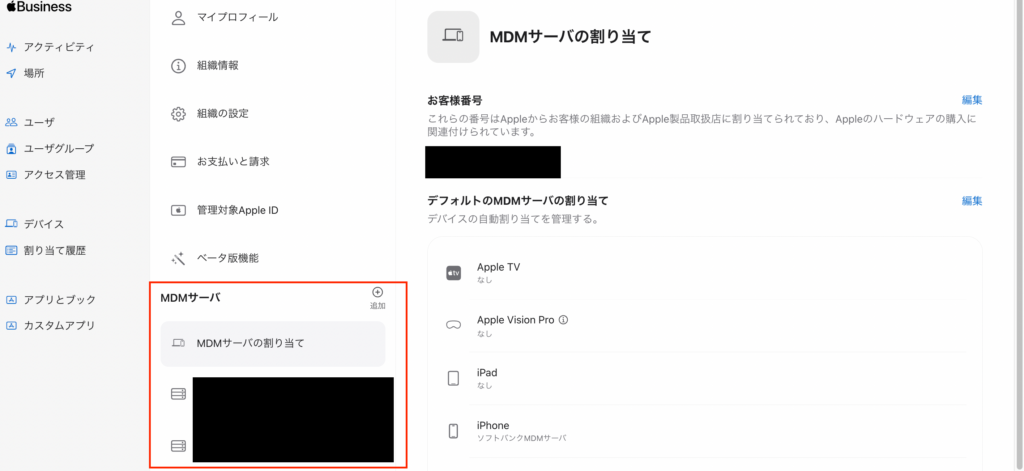
2. MDMとの連携設定を行う
ABMでアプリ配布機能は搭載しておらず、実際の端末への配布に感してはMDMとの連携が必須になります。
3. AppStoreConnectにビルドしたアプリをアップロードする
4. AppStoreConnectでカスタムアプリの設定を行う
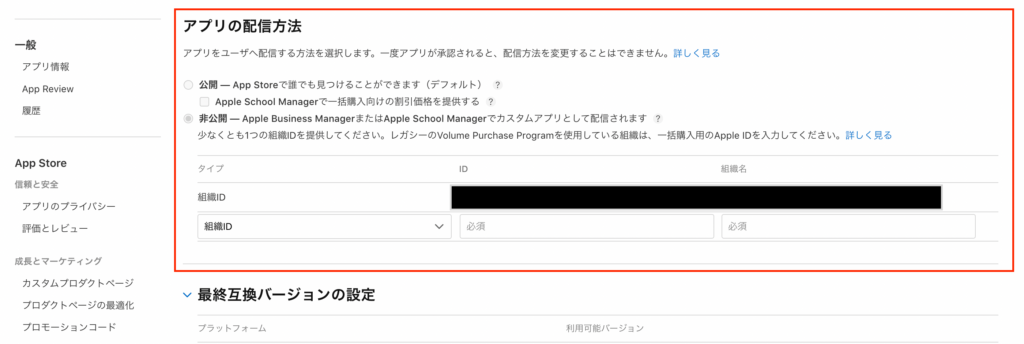
AppStoreConnectにて、サイドメニューから価格および配信状況にある「アプリの配信方法」を選択し、下記項目を設定します。
- 「Apple Business Manager で特定の企業に非公開で配布」を選択する
- 「タイプ」で、「組織 ID」または「Apple ID」を選択し、必要な情報を入力する
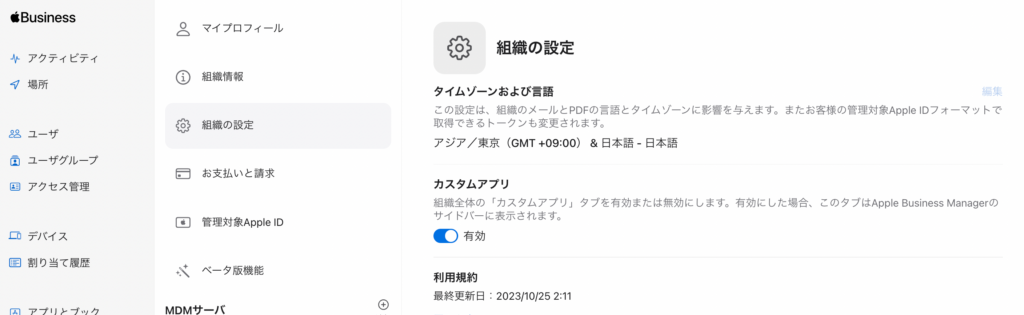
5. ABM上でカスタムAppを有効にする
左下の環境設定から組織の設定へ移動します。
6. アプリをApple審査へ提出
通常のアプリ公開と同様のフローでAppleレビューへ提出します。
※3.の設定が完了していることを確認してください。
7. AppStoreConnectでアプリを公開
通常のアプリ公開と同様に公開処理を行います。
8. ABMにてライセンスの購入 or 引き換えコードを入手する
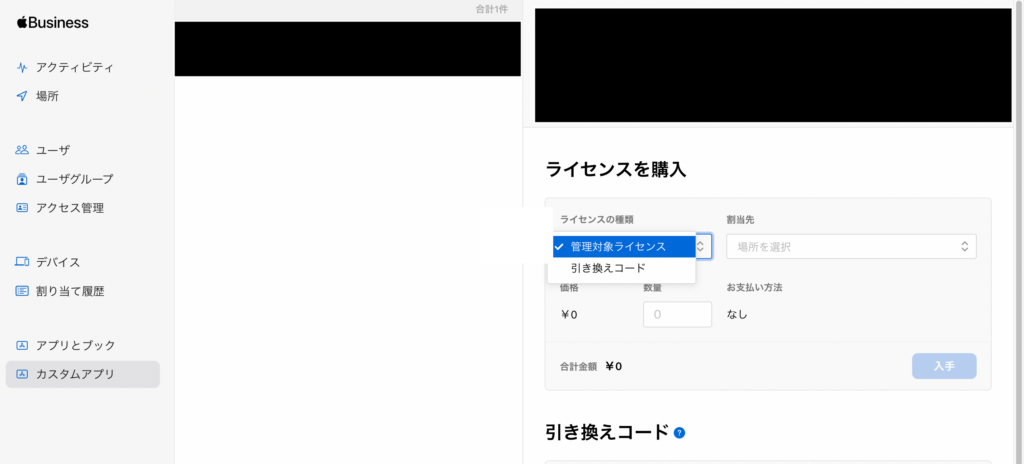
管理対象ライセンス:MDMで配布予定の端末数分を購入できます。(¥0)
※割当先は手順2.で設定したMDMサーバが選択できます。
引き換えコード:AppStoreのコード入力からインストールが可能です。
※1つのコードにつき、1回分のインストールが可能(再インストールは不可)です。
※引き換えコードについては管理端末以外へ配布するケースが想定されるかと思います。
9. アプリを配布する
7.の手順で「管理対象ライセンス」を購入後、自動的にMDMへ連携されます。
その後、MDMでのアプリ配布を実施することにより管理端末への公開が可能になります。
※MDMでのアプリ配布方法につきましては、製品によって異なるため本記事では割愛させていただきます。
以上、いかがだったでしょうか。
本記事が皆様のカスタムアプリの活用に少しでもお役に立てれば幸いです。