
Copilotに何をどこまで任せるか、アプリ別の指示文
「AIを業務に使え」と言われてCopilotを立ち上げてみたものの、何を打てばいいのか分からないまま閉じてしまう。そんな日が続いていないでしょうか。
同僚は資料作りが速くなったと言うのに、自分が試すと当たり障りのない文章しか返ってきません。
新しく覚えることが多いわけではありません。足りないのは、参照させる資料、指示に添える条件、動くための前提の3つで、どれも自分の手元で用意できます。
Copilotが当たり障りのない答えしか返さない3つの原因
「議事録をまとめて」と打ったら、その会議に出ていない人が書いたような箇条書きが返ってきた。「これなら自分で書いたほうが早いのでは?」
そう思ってアプリを閉じた経験は、ないでしょうか。

「使い方がわからない」を理由にテキスト生成AIを使っていない人は、2025年度の調査で日本が38.8%。調査した4か国で最も高い割合でした(総務省)。
この記事で取り上げるのは、Word、Excel、PowerPoint、Outlook、TeamsでのAIの使い方になります。どれも毎日開いている画面ですが、渡せる資料も動くための前提もアプリごとに違います。
原因はCopilotの性能ではなく、渡し方にあります。1つ目は、参照させる資料を渡していないこと。Copilotはアクセスできるメールやファイル、会議記録を読めますが、どれを見ればよいか指定しなければ一般論しか書けません。
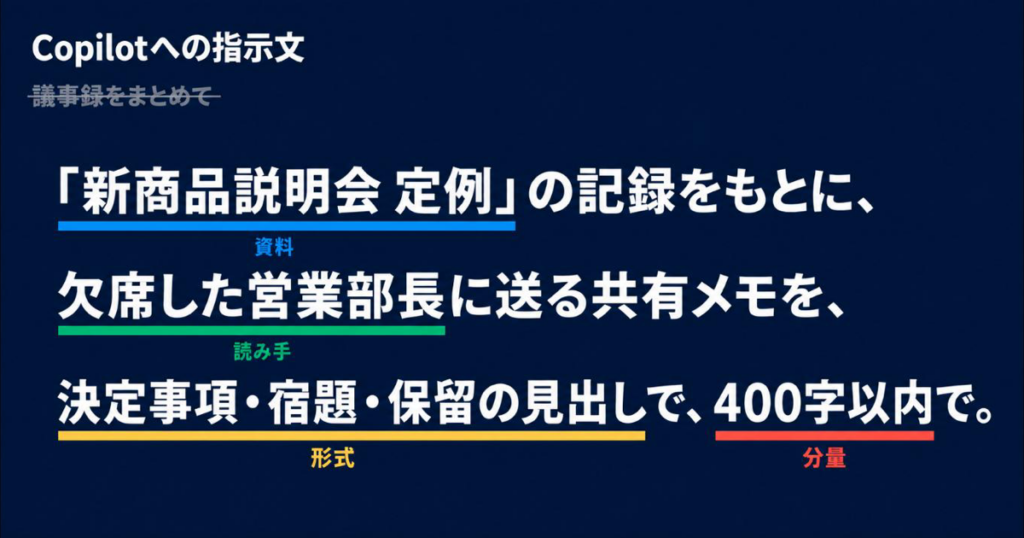
2つ目は、指示が「議事録をまとめて」のような一言で終わっていること。読み手も目的も分量も書かれていなければ、誰にでも当てはまる答えしか返せないのです。
3つ目は、動く前提が整っていないことです。ファイルの形式やTeamsの会議設定によっては、機能そのものが選べません。
英国政府が職員2万人にライセンスを配った実証実験では、利用者が回答した削減時間は1日あたり平均26分。一方で「明確な時間削減に気づかなかった」人も17%います(英国 Government Digital Service、2024年、利用者の自己申告)。全員が同じツールを配られているので、この開きは渡し方の差から来ています。
AIに任せる仕事の決め方は、新人への引き継ぎと同じ
3つのうち、まず埋めるのは参照させる資料です。とはいえ、「そもそも自分の仕事の、どれを渡せばいいのか?」と迷うところではないでしょうか。判断の基準は、新人に仕事を引き継ぐときとほとんど変わりません。
元になる資料がそろっている作業から選ぶ
Copilotが向いている作業は、元になる資料がそろっていて、出来上がりの形がだいたい決まっているものです。下書き、要約、転記、形式の変換がこれにあたります。
同じ実証実験を作業の種類別に見ると、1日あたりの削減時間は文書の下書きが24分で最も大きく、プレゼン資料の作成が19分、会議の日程調整は9分でした(英国 Government Digital Service、2024年、利用者の自己申告)。元になる資料がそろう作業ほど、削減幅が大きく出ています。
逆に、誰に何を伝えるか、どの案を選ぶか、社内の力関係をどう踏まえるか。この判断は人間が行う部分です。

新人に渡す資料と同じものを用意する
任せる前に、次の5つがそろっているかを確認してください。
- 元になる資料(どのファイル、どの会議か)
- 過去の似た成果物(去年の同じ報告書など)
- 締切と分量
- 誰が読むか
- 社内の言い回しの決まり(社名の書き方、使わない言葉)
人が決めることは手放さない
任せた結果を直す時間が、自分で最初から作る時間を上回るなら、任せる範囲が広すぎるか、渡している資料が足りていません。作業を小さく割って、下書きだけ、要約だけを頼む形に変えてみてください。
Word、Excel、PowerPoint、Outlook、Teamsで何を頼めるか
では、選んだその作業は、どのアプリに持っていけばよいのでしょうか。頼めることも、動くための前提も、アプリごとに違います。
アプリごとに頼めることの一覧
| アプリ | 任せられる作業 | 渡す資料 | 動く前提 |
|---|---|---|---|
| Word | 既存資料からの下書き、長文の要約 | 参照する社内ファイル名 | 対象ファイルを開いておく |
| Excel | 表の傾向の読み取り、数式の提案 | 列名を書いた指示 | 対応する形式で保存されている |
| PowerPoint | Word原稿からのスライド化 | 元になるWordファイル名 | 原稿を先に用意しておく |
| Outlook | 長いスレッドの要約、返信の下書き | 対象スレッドと返信の方針 | 対象のメールを開いておく |
| Teams | 会議の要約、決定事項と宿題の抽出 | 会議の文字起こし | 会議後は文字起こしの記録 |
つまり、どのアプリにも共通しているのは渡した資料の変換で、違うのは何を渡せるかです。文書を扱うWordとPowerPoint、数値を扱うExcel、やり取りを扱うOutlookとTeams、と分けて覚えると迷いません。
同じ実証実験のアプリ別利用率(過去30日に1回以上使った人の割合)は、Teamsが最大71%、PowerPointが最大24%、Excelが最大23%でした(英国 Government Digital Service、2024年)。会議やメールでは使われても、ExcelとPowerPointは手つかずで止まりやすいのです。

ExcelでCopilotが選べないときに見る3か所
「なぜ自分のファイルだけ動かないのか?」Microsoftの公式FAQは、原因を3つ挙げています(Microsoft、2026年時点)。
- Strict Open XML Spreadsheetなど、サポートされていないファイル形式で保存されている。.xlsxなど新しい形式で保存し直す
- 計算オプションが「自動」になっていない。編集は「計算オプションが自動に設定されている場合にのみサポート」される
- SharePointでファイルをチェックアウトしたままになっている
会議が終わったあとに要約するには、事前の設定がいる
会議中なら、文字起こしがなくてもTeamsのCopilotに質問できます。一方、会議が終わったあとにも使えるかどうかは、事前の設定で決まります。
会議オプションが「会議中のみ」だと、Copilotは会議後に残らないデータを使うため、終わったあとの要約や質問ができません(Microsoft、2026年時点)。会議後にも使うなら、会議オプションを「会議中および会議後」にし、誰かが文字起こしを開始しておく必要があります。主催者側の設定なので、定例会議なら1回直せば以後ずっと効きます。
Wordで作った下書きをもとに、PowerPointでスライドの骨組みを作る。1つの作業を1つのアプリで終わらせる必要はありません。
そのまま使えるCopilotの指示文、悪い例と良い例
前提が整えば、あとは指示文です。同じ会議記録でも、書き方だけで返ってくるものが変わります。
「議事録をまとめて」で止まる指示を直す
悪い例
議事録をまとめて良い例
先週の会議「新商品説明会 定例」の記録をもとに、欠席した営業部長に送る共有メモを作ってください。決定事項・宿題・保留の3つの見出しに分け、全体で400字以内。誰の発言かが分かるよう発言者名を残してください。書き足したところは、参照する会議名、読み手、出力形式、分量、書き方の条件の5つです。指示の技術というより、頼みごとの伝え方の話だと分かるはずです。

資料、読み手、形式、分量を書き添える
Microsoftの公式ガイドは、指示文(プロンプト)に含められる要素を目標・コンテキスト・ソース・期待の4つと整理しています。必須なのは目標だけで、残りは具体的にしたいときに足すものです(Microsoft、2026年時点)。
この4つは、どのアプリで頼むときも変わりません。後輩にメールで仕事を頼むとき、無意識に書き添えている4つと同じです。Outlookで返信の下書きを頼むなら、こうなります。
このスレッドを読んで、取引先への返信案を作ってください。納期を1週間延ばしたいという依頼に、条件付きで応じる方向です。お詫び、対応できる条件、次に確認したい点の順で、300字程度の丁寧語で書いてください。1回で仕上げず、続けて直していく
最初の指示はたたき台で十分です。返ってきた答えに「1つ目の項目をもっと具体的に」「この段落を社外向けの言葉に直して」と続ければ、そのまま書き直されます。
1回で完成させようとせず、2往復で仕上げるつもりで書き始めてください。
社内情報をどこまで入力してよいか、出力はどこまで確認するか
指示文が書けるようになると、今度は送信ボタンの手前で手が止まります。「この内容、そのまま社外に出していいのか?」
会社が契約したMicrosoft 365 Copilotについて、公式ドキュメントは入力も応答も「基礎 LLM のトレーニングには使用されません」と明記し、参照範囲も「個々のユーザーが少なくとも表示アクセス許可を持っている組織データのみを表示します」としています(Microsoft、2026年時点)。
ただし、自社の情報管理規程が優先します。入力してよい情報の線引きは、社内のルールを一度確認してください。
出力の確認は、間違いが出やすい場所に絞ります。同じドキュメントは「生成 AI によって生成される応答は、100% 事実であるという保証はありません」と述べています。事実と違う内容がもっともらしく書かれる現象(ハルシネーション)は、数値・固有名詞・日付・引用の4か所に集中して現れます。

確認の重さは用途で変えてかまいません。社外メールと上司に出す資料は人が最終確認し、自分用のメモや叩き台はそのまま使う。全部を同じ厳しさで見るから、かえって時間が増えます。
よくある質問(FAQ)
任せる作業の選び方から確認の範囲まで押さえたら、あとは使い始めるだけです。最後に、その手前で引っかかりやすい4つの疑問に答えます。
Q. この記事で扱うアプリは、具体的にどれですか?
Word、Excel、PowerPoint、Outlook、Teamsです。いずれも画面の中にCopilotのボタンがあり、開いているファイルやメール、会議記録を参照させられます。同じCopilotでも、渡せる資料と動くための前提がアプリごとに違うため、この記事では分けて扱っています。
Q. Microsoft 365 CopilotとChatGPTは何が違うのですか?
公式ドキュメントは、大規模言語モデル(LLM)、アクセス許可のあるメールやファイル、WordやPowerPointなど日常のアプリ、この3つを組み合わせた仕組みだと定義しています(Microsoft、2026年時点)。自社の資料を前提に答えが返る点が違いです。
Q. 無料のCopilotと、会社が契約したCopilotは別物ですか?
参照できる範囲と、アプリの中で使えるかが違います。WordやExcelの画面にボタンが出て、自社のファイルや会議記録を参照できるのは有償ライセンス側です。無償のチャットは社内データを見ずに答えます。
Q. アプリの中のCopilotと、チャット欄のCopilotはどう使い分けますか?
開いているファイルを直接書き換えたいときはアプリの中、複数のファイルや会議をまたいで探したいときはチャットです。「先月の見積もりのやり取りを探して」のような横断的な依頼は、チャット側が得意です。
明日の業務でCopilotを動かす最初の一歩
ここまで読んで、自分の業務でも試せそうな作業が1つ2つ浮かんだのではないでしょうか。浮かんだものを、次の3つの手順で明日の予定に入れてしまいましょう。
- 今週やった作業を書き出し、元になる資料がそろっているものを1つだけ選ぶ
- その作業をどのアプリに持っていくかを決め、Excelならファイル形式と計算オプション、Teamsなら会議オプションと文字起こしというように、動くための前提を先に整えておく
- 資料・読み手・形式・分量を書いた指示文で1回だけ試し、返ってきた答えに「ここをもっと具体的に」と続けて直す
日本で生成AIを使ったことがあると答えた人は、2025年度の調査で58.8%。2023年度の9.1%、2024年度の26.7%から大きく伸びた一方、米国の75.6%や中国の93.6%とはまだ開きがあります(総務省)。
1つの作業でうまくいけば、同じ書き方を次の作業にそのまま移せます。回数を重ねれば、何を自分で決めて何を渡すかの線引きも見えてくるはずです。
手始めに、明日やる予定の作業から任せられそうなものを1つ決めてみてください。